Vercel에 Neon Postgres 붙이기
DB와 ORM을 고르고, Vercel에 Neon을 붙이는 과정.
지난 글에서 도메인이 메일을 보낼 자격을 얻었어요. 다음 차례는 메일을 받을 사람들을 어딘가에 저장해 두는 일입니다.
두 가지를 골라야 하는데요. 먼저 정할 것은 어떤 DB를 쓸 거고 그 DB를 코드에서 어떻게 다룰지입니다. 두 번째는 ORM이라 부르는 도구를 정하는 일이에요. ORM은 Object-Relational Mapping의 약자로, DB의 row(테이블 한 줄)와 코드의 객체/타입을 자동으로 연결해주는 도구입니다. 결정이 끝나면 Vercel Marketplace로 Neon DB를 붙이고, 로컬에서도 같은 DB로 연결할 수 있게 환경 변수 작업까지 다뤄보겠습니다.
어떤 DB를 쓸까
두 가지 중에서 고민을 했는데요.
- Neon — 서버리스 Postgres, scale-to-zero 지원
- Supabase — Postgres + Auth + Storage + Realtime을 묶은 풀패키지
Vercel Marketplace에서 Postgres를 추가하면 사실상 이 둘 중 하나를 고르는 구조라, 다른 후보를 더 살펴볼 이유는 없었습니다.
| 항목 | Neon | Supabase |
|---|---|---|
| 무료 DB 용량 | 0.5 GB / 프로젝트 | 500 MB |
| 무료 프로젝트 수 | 100개 | 2개 (제한) |
| 무료 컴퓨트 | 100 CU-hour/월 (5분 idle 후 scale-to-zero) | 시간 무제한, 단 1주 비활성 시 일시중지 |
| 유료 진입 | 사용량 기반, 월 최소 0원 | $25/월 Pro 플랜 (flat) |
| 자동 백업 (무료) | 6시간 복구 윈도우 | 없음 |
| 추가 서비스 | 순수 Postgres만 | Auth · Storage · Realtime · Edge Functions 번들 |
| Vercel 통합 | 1-click, default 옵션 | Marketplace 가능, 손이 더 감 |
저는 Neon으로 결정을 했는데요. 이유는 다음과 같습니다.
첫째, Supabase의 1주 사용 텀이 생기면 일시중지가 되어버리는 점이 제 블로그 상황에서는 가장 위험합니다. 구독 폼 트래픽이 적어서 일주일 동안 새 가입이 0이면 DB가 paused 상태가 된다는 의미인데요. 그 다음 사용자가 가입을 시도하면 cold start에 걸리거나, 더 나쁜 경우엔 실패할 수도 있다는 거니까 제일 걱정되는 부분이었습니다. 규모가 작은 사이트일수록 이 상황에 빠지기 쉬우니까요. Neon의 scale-to-zero는 비슷해 보이지만, 5분 idle 후 자동 sleep, 다시 깨어날 때는 1~2초 cold start로 끝납니다. 가입자가 잠깐 기다릴 뿐 실패해버리지는 않으니까요.
둘째, Supabase의 풀패키지 기능이 제 블로그에겐 쓸모가 없습니다. Auth는 다음 글에서 다룰 이중 옵트인을 직접 만들 계획이고, Storage는 이미지를 public/ 폴더로 서빙하는 구조라 쓸 일이 없고, Realtime 같은 실시간 기능도 제 블로그엔 필요가 없거든요. Postgres 하나만 필요한 상황이기 때문에, Postgres 전문인 Neon이 더 적합한 케이스였습니다.
셋째, "Vercel + Resend + Neon" 조합의 한국어 참고 자료가 거의 없더라고요. Supabase 자료는 이미 풍부해서, 많이 없는 조합을 한번 다뤄보고 싶었습니다.
이런 이유들로 저는 Neon을 골랐습니다.
ORM은 왜 필요하고, 어떤 걸 쓸까
DB를 골랐으니, 이제 그 DB를 코드에서 어떤 도구로 다룰지 정할 차례예요. 흔히 쓰이는 도구는 크게 세 가지로 나눌 수 있습니다.
- Raw SQL 드라이버 —
pg,postgres같은 라이브러리. SQL 문자열을 직접 씁니다. - Query Builder + 가벼운 ORM —
Drizzle,Kysely. SQL을 TypeScript 함수로 감싼 형태. - 전형적 ORM —
Prisma,TypeORM. 별도 DSL로 스키마를 적고, 코드를 자동 생성합니다.
DB는 SQL로 말하고 코드는 객체로 말하는데, 그 사이를 매번 직접 변환하면 번거롭고 실수도 생기거든요. ORM이 그 변환을 대신해주는 역할을 합니다.
위 분류에 'DSL'이라는 용어가 나와서 잠깐 알아볼게요. DSL은 Domain-Specific Language의 약자로, 특정 작업에 맞춰 만들어진 전용 언어를 말해요. Prisma의 경우 SQL도 TypeScript도 아닌 자체 스키마 문법(schema.prisma)으로 모델을 정의하는데, 그 자체 문법이 곧 DSL이에요. 새 ORM을 도입하려면 그 ORM만의 DSL을 따로 학습해야 한다는 뜻이기도 합니다.
감을 잡으려면 같은 작업을 세 가지 방식으로 비교해 보는 게 가장 빨라요. 구독자 한 명을 이메일로 조회하는 작업으로 예를 들어볼게요.
Raw SQL (pg 드라이버):
const result = await client.query(
  "SELECT * FROM subscribers WHERE email = $1",
  [email]
);
const subscriber = result.rows[0];
// 이때 subscriber의 타입은 'any'가 됩니다. TypeScript가 그 안에 어떤 컬럼이 들어 있는지
// 알지 못하는 상태라는 뜻이에요.
// 그래서 subscriber.emial 같은 오타가 있어도 컴파일은 그냥 통과하고,
// 실제로 코드를 실행했을 때 undefined가 나오면서 뒤늦게 에러가 발생합니다.Drizzle:
const subscriber = await db
  .select()
  .from(subscribers)
  .where(eq(subscribers.email, email));
// subscribers.email 부분에 오타를 내면 IDE가 즉시 빨간 줄로 표시하고,
// 컴파일 단계에서 에러로 막힙니다. 실행해보기 전에 에러 확인이 되는 거죠.
// 결과의 타입도 { id: number, email: string, ... } 같이 자동으로 정해지기 때문에,
// 다음 줄에서 subscriber.email을 쓸 때 자동완성이 됩니다.Prisma:
const subscriber = await prisma.subscriber.findUnique({
  where: { email },
});
// 오타나 잘못된 컬럼은 Drizzle처럼 컴파일 시점에 잡아줍니다.
// 다만 실제로 어떤 SQL이 실행되는지 코드만 보고는 알기 어려워요.
// 추상화가 두꺼운 만큼, 의도와 다른 쿼리가 나올 때 추적하기 까다로워집니다.특성을 표로 정리하면 이렇습니다.
| Raw SQL | Drizzle | Prisma | |
|---|---|---|---|
| 추상화 정도 | 없음 | 얇음 (SQL이 그대로 보임) | 두꺼움 (DSL로 별도 학습) |
| 타입 안전 | 없음 (직접 만들어야) | 자동 | 자동 |
| 마이그레이션 | 직접 SQL 작성 | drizzle-kit이 diff 자동 생성 | prisma migrate가 자동 |
| 번들 크기 | 가장 작음 | 작음 | 중간 (Prisma 7부터 대폭 축소) |
| 러닝 커브 | SQL만 알면 됨 | SQL 알면 거의 즉시 | DSL 별도 학습 필요 |
저는 Drizzle을 골랐어요.
SQL이 손에 익은 사람이라면 Drizzle은 SQL을 TypeScript 함수로 감싼 도구 정도라서 이해하기 직관적이거든요. 새로운 DSL을 배울 필요도 없고, raw SQL처럼 타입을 매번 손으로 만들 필요도 없어서 좋아요. Vercel + Neon 환경에서 cold start가 가벼운 점도 좋고, 마이그레이션을 SQL 형태 그대로 자동 생성해주는 점도 마음에 들었어요. 어떤 변경이 DB에 적용되는지 SQL로 직접 확인할 수 있거든요.
이제 본격적으로 시작해볼게요.
Step 1. Vercel Marketplace에서 Neon 추가
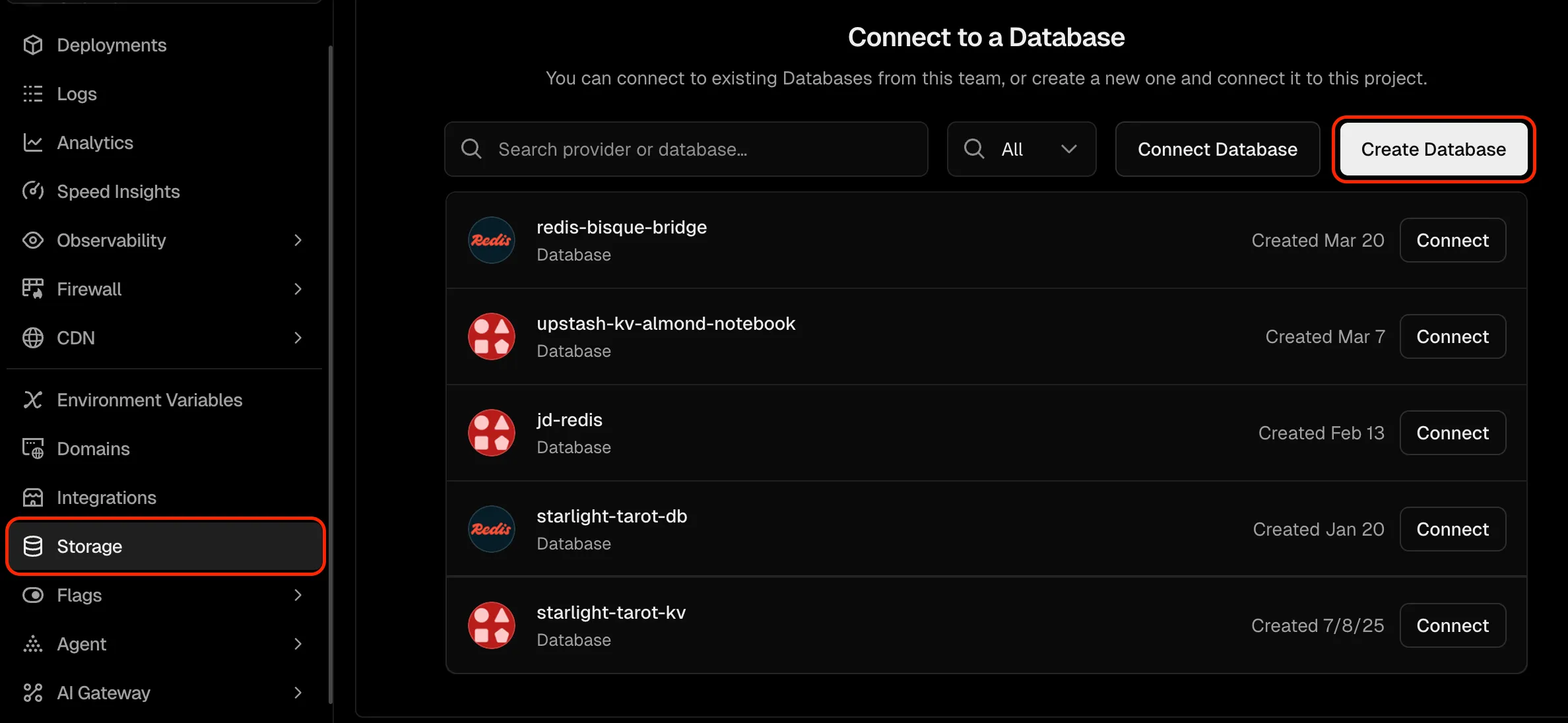
Vercel 프로젝트에서 시작합니다. 좌측 사이드바 Storage 탭으로 들어가서, 우상단 Create Database 버튼을 누릅니다.
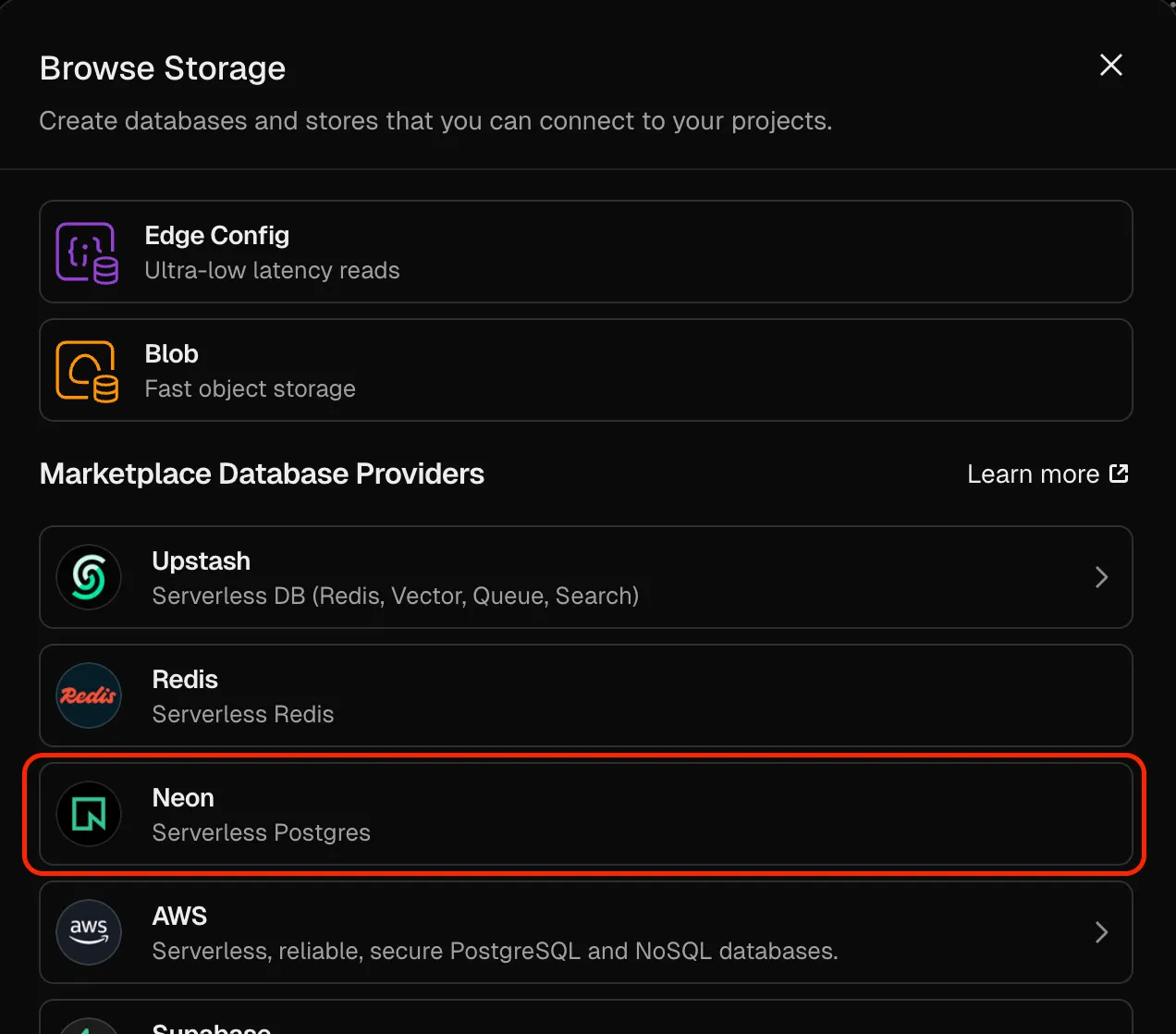
다이얼로그가 열리면 Marketplace Database Providers 섹션에서 Neon (Serverless Postgres) 을 고릅니다.
Terms of Service에 동의하고 나면 Configuration and Plan 단계가 시작됩니다.
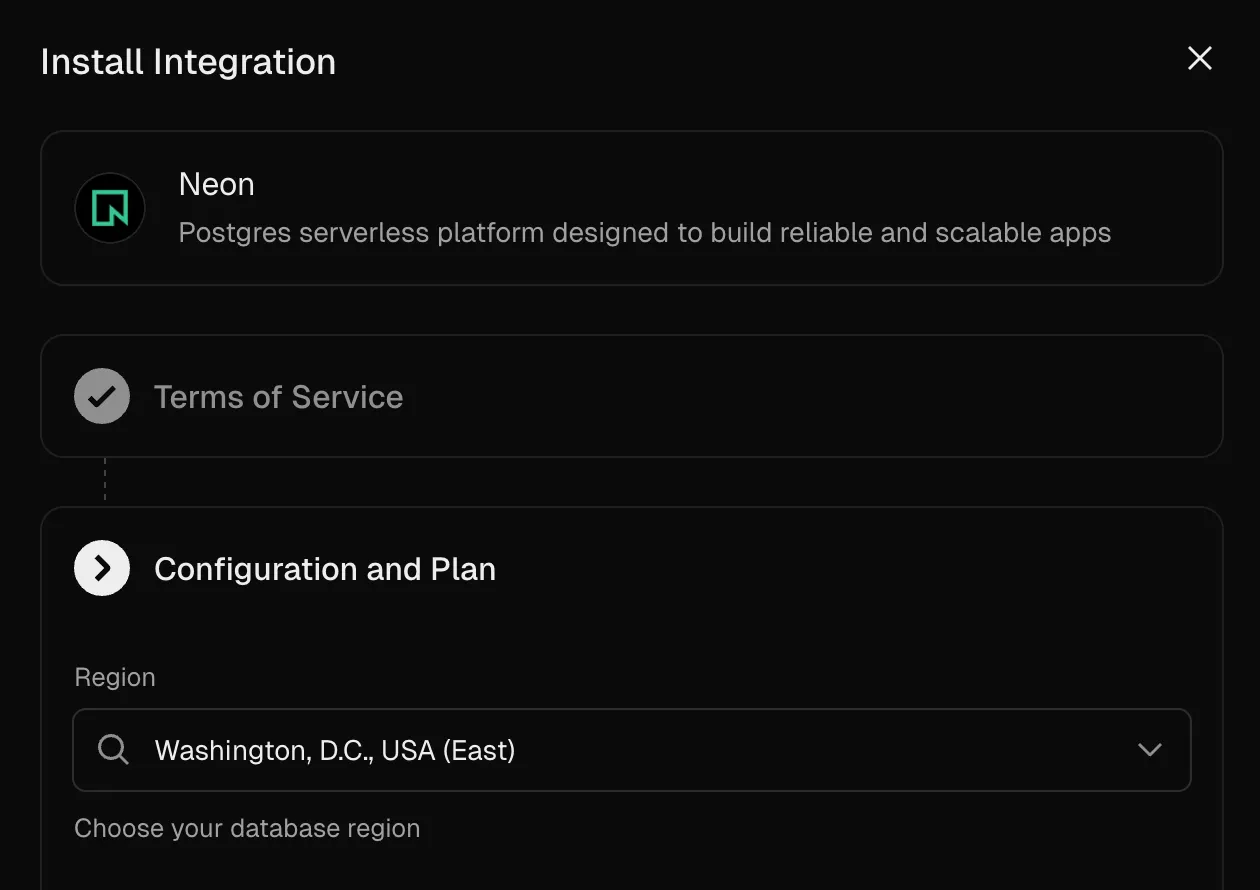
Configuration 단계에서 가장 중요한 건 Region 입니다. 여기서 골라야 할 region은 본인 Vercel 프로젝트가 배포되는 region이에요. 두 region이 다르면 함수가 호출될 때마다 region 사이를 오가는 시간이 추가됩니다. 무료 티어를 잘 쓰려면 같은 region에 두는 게 좋습니다.
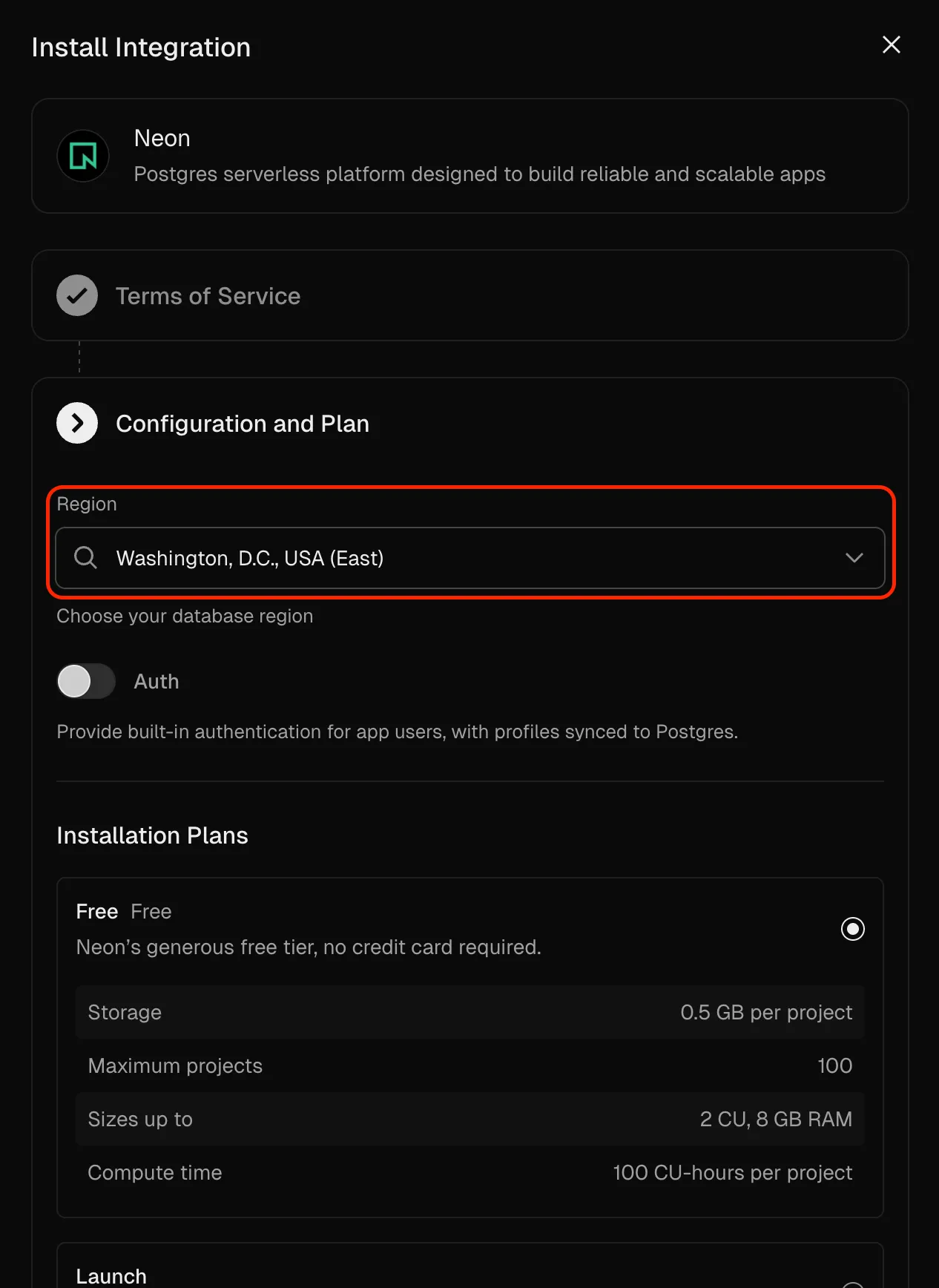
본인 Vercel 프로젝트의 region을 모르겠다면 잠깐 다른 탭으로 빠져서 확인하면 됩니다.
Vercel 프로젝트 → Settings → Functions → Function Region
확인 후 같은 region을 고릅니다. 저는 us-east-1 (Washington, D.C.)에 배포하고 있어서 Neon도 같은 곳으로 맞췄어요. Auth 토글은 OFF로 뒀습니다. Neon이 제공하는 인증 모듈은 여기서 안 쓸 거거든요. 자체 이중 옵트인을 만들 계획이라서요.
다음 단계는 Resource Name을 정합니다. Vercel 대시보드와 Neon 양쪽에서 이 이름으로 표시되는 식별자라, 의미 있는 이름을 주는 게 좋아요. 저는 joyousgarage-newsletter로 적었습니다.
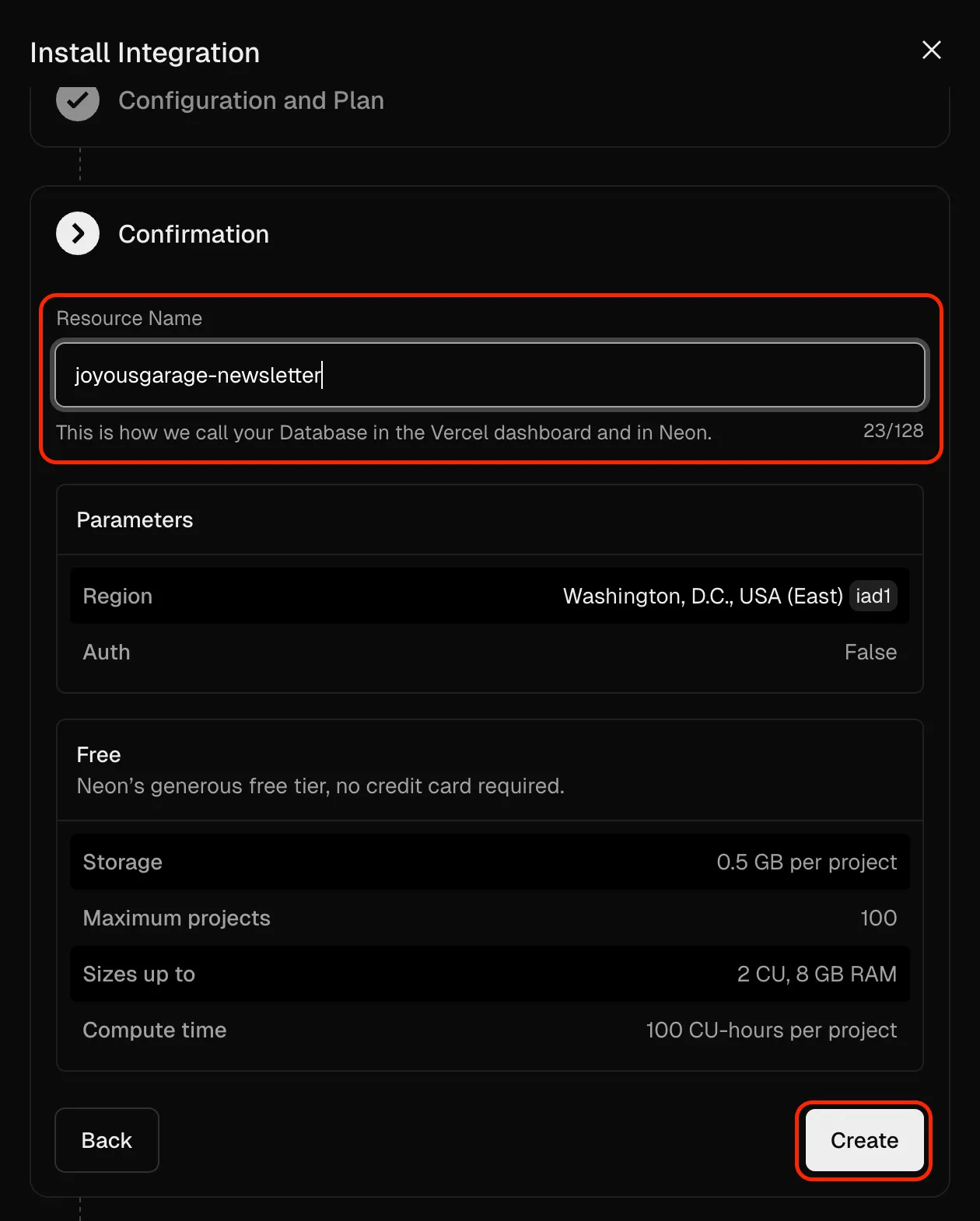
Free 플랜 정보가 같은 화면에 보입니다.
- Storage: 0.5 GB / 프로젝트
- Maximum projects: 100
- Sizes up to: 2 CU, 8 GB RAM
- Compute time: 100 CU-hours / 프로젝트
작은 규모 블로그의 뉴스레터에서 이걸 넘기게 되는 시점이 오면, 그땐 그것대로 즐거운 고민이겠죠?
Create를 누르면 잠시 후 provisioning 완료 화면으로 넘어갑니다.
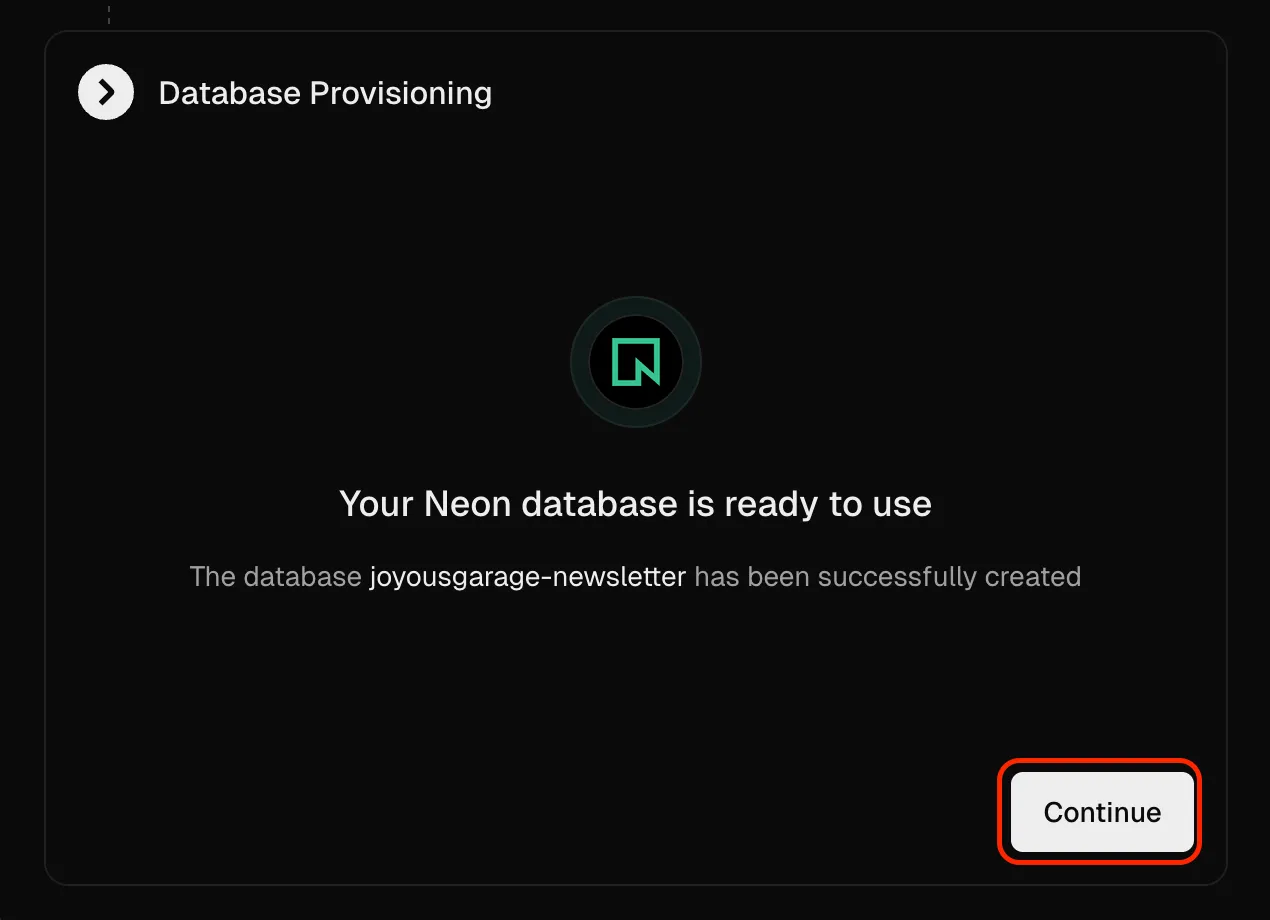
Continue를 누르면 마지막 단계로 넘어갑니다. 어느 환경에 이 DB를 사용할지, branching을 켤지 결정하는 단계입니다.
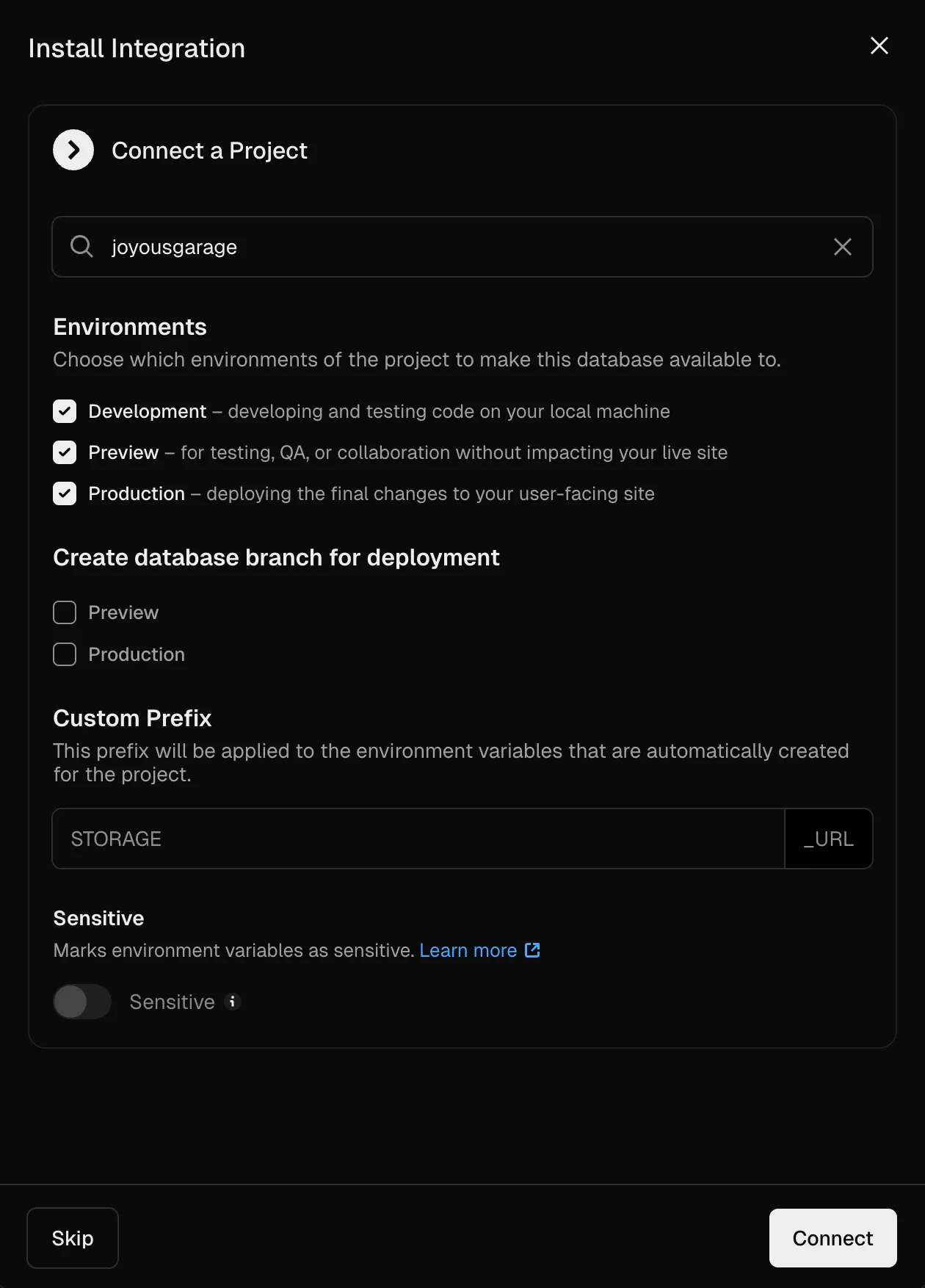
여기서 정해야 할 게 몇 가지 있어요.
- Environments — Development / Preview / Production 모두 체크. 세 환경 모두 같은 DB를 보게 됩니다. 작은 블로그라서 환경마다 DB를 분리할 이유가 없어요.
- Create database branch for deployment — Preview / Production 둘 다 해제. 이 옵션은 배포마다 별도 DB 브랜치를 자동 생성합니다 (PR 단위 격리에 좋음). 강력한 기능이지만 우리는 PR 기반 워크플로우가 아니고, 컴퓨트 한도(100 CU-hour)를 빨리 소진하는 부작용도 있는 옵션이기 때문에, 나중에 schema migration이 잦아지면 그때 켜도 늦지 않습니다.
- Custom Prefix — 비워둠. 기본
DATABASE_URL,POSTGRES_*같은 컨벤션 이름을 받는 게 라이브러리들과 잘 맞습니다. 직접 prefix를 적으면 쿼리할 때마다 명시해야 하거든요. - Sensitive — OFF로 둬도 괜찮습니다. ON으로 두면 Vercel UI에서 값이 가려지는 정도의 차이가 있습니다.
Connect를 누르면 Vercel 프로젝트의 환경변수에 자동으로 변수들이 추가됩니다. DATABASE_URL, DATABASE_URL_UNPOOLED, POSTGRES_HOST, POSTGRES_USER, PGUSER 등 다양한 이름으로 제공돼서 어떤 라이브러리든 그대로 쓸 수 있게 입력되도록 해둔 겁니다.
Step 2. Vercel CLI 설치 + 로컬에 env 가져오기
Vercel에 박힌 환경변수를 로컬 개발에서도 쓰려면 .env.local 파일로 가져와야 합니다. (수동으로 해도 되지만, 좀 더 편하게 해보겠습니다.) 그러려면 Vercel CLI가 필요해요. 설치 방법은 두 가지가 있는데, 본인 상황에 맞춰 고르면 됩니다.
(A) 전역 설치 — 한 번 설치해두고 계속 사용
npm i -g vercel(B) 매번 npx로 실행
npx vercel <명령어>저는 Vercel로 여러 사이드 프로젝트를 운영하고 있어서 편의상 이미 전역 설치가 되어 있어요. 한두 프로젝트만 잠깐 다룰 거라면 (B) 방식이 노트북에 패키지를 덜 남길 수 있어 깔끔합니다.
설치 후 로그인하고, 현재 프로젝트를 Vercel 프로젝트와 연결합니다.
vercel login   # 브라우저가 열리며 인증
vercel link # 현재 디렉토리를 어떤 Vercel 프로젝트와 연결할지 묻는 과정vercel link 진행 중에 이런 것들을 묻습니다.
Set up "..."?→ YWhich scope should contain your project?→ 본인 계정Link to existing project?→ YWhich existing project do you want to link?→ 프로젝트 이름 입력
성공하면 프로젝트 루트에 .vercel/ 폴더가 생깁니다.
vercel link 마지막에 환경변수도 바로 가져올 거냐고 물어봅니다. Y로 진행하면 .env.local까지 만들어져요. vercel link 과정이 아니라 별도로 진행할거라면 이렇게 할 수도 있습니다.
vercel env pull .env.local.env.local 안을 잠깐 들여다보면 DATABASE_URL, DATABASE_URL_UNPOOLED, POSTGRES_HOST, POSTGRES_USER, ... 이런 키들이 들어 있을 거예요. 키 이름은 다양하지만 결국 같은 DB로 가는 다른 이름들입니다. 여기서 한 가지만 알아두면 돼요. DATABASE_URL은 connection pooling을 거치는 URL이고, DATABASE_URL_UNPOOLED은 직접 연결되는 URL입니다. 마이그레이션 도구는 후자를 써야 합니다. PgBouncer 같은 풀러가 끼어 있으면 DDL 작업이 깨끗하게 처리되지 않거든요.
마치며
여기까지 작업하니 Vercel에 Neon DB가 붙고, 로컬에 환경 변수까지 설정된 상태가 됐어요. 인프라는 깔렸지만, Postgres 위에는 아직 테이블이 한 개도 없고, 코드에서 다룰 ORM도 설치 전입니다. 다음 글에선 Drizzle을 설치하고 첫 테이블 스키마를 정의해 Neon에 마이그레이션을 적용해보겠습니다.