Resend 도메인 인증 (SPF·DKIM·DMARC) 셋업하기
Resend로 도메인을 인증하고 첫 메일을 발송하기까지, 단계별로 따라가는 기록.
뉴스레터를 직접 구현하려면 첫 단추로 도메인 인증부터 해야 합니다. 도메인 인증은 받는 서버(Gmail 같은 곳)에 "이 메일은 도메인 주인이 직접 보낸 게 맞다"는 걸 증명하는 작업이에요. 누군가 내 도메인 이름을 도용해서 메일을 보내는 일을 막기 위한 장치죠. 인증이 안 된 메일은 도메인 사칭으로 의심받아 스팸함으로 직행하거나, 더 나쁜 경우엔 도메인 평판이 깎이기 시작합니다.
확인까지 하루 정도 걸리지 않을까 예상했는데, 도메인 verified까지 19분, 첫 메일 발송까지 25분 정도면 끝났어요. 기술적으로 어려운 부분은 거의 없었습니다. 후이즈(whois.co.kr)에서 잠깐 헤맨 곳이 있긴 했는데, 그 부분도 함께 정리해 두려고 합니다.
이번 글은 튜토리얼 성격이라, 따라 하실 수 있게 단계별로 정리했습니다.
Resend가 뭔지
Resend는 개발자용 이메일 발송 서비스예요. 뉴스레터를 직접 구현하려면 결국 어딘가에서 메일을 쏴야 하는데, 그 발송 인프라를 대신 맡아주는 도구라고 보시면 됩니다. 백엔드로는 AWS SES를 사용하고요.
비슷한 서비스로는 SendGrid, Mailgun, Postmark, Amazon SES 같은 게 있습니다. 그중 Resend를 고른 이유는 다음과 같습니다.
- API와 SDK가 깔끔합니다. 발송 한 통 보내는 데 필요한 코드가 정말 짧아요.
- 무료 티어가 월 3,000건, 일일 100건까지 제공돼서 작은 뉴스레터로 시작하기에 충분합니다.
- React 컴포넌트로 이메일 템플릿을 작성할 수 있는 React Email을 같은 팀에서 만들었어요. 나중에 발송 본문을 React로 짤 수 있다는 뜻입니다.
- 대시보드가 직관적이고, 발송 로그·바운스·웹훅 같은 운영 도구가 잘 정리되어 있어요.
SPF·DKIM·DMARC가 뭔지
셋업에 들어가기 전에 SPF·DKIM·DMARC가 무엇을 하는 건지도 한 번 짚고 가는 게 좋을 것 같아요.
SPF (Sender Policy Framework) — "어떤 IP나 메일 서버가 이 도메인 이름으로 메일을 보낼 자격이 있는지"를 명시해 두는 TXT 레코드예요. 받는 서버, 가령 Gmail은 메일이 도착하면 발신 IP를 보고 SPF 목록을 조회합니다. 목록에 없으면 일단 의심하고 보는 거죠.
DKIM (DomainKeys Identified Mail) — 한 단계 더 들어갑니다. 메일을 보낼 때 헤더와 본문에 도메인의 비밀 키로 서명을 박아요. 공개 키는 DNS의 TXT 레코드로 미리 공개해 두고요. 받는 서버가 그 공개 키로 서명을 검증해서 "이 메일은 진짜 이 도메인 주인이 만든 게 맞다"는 걸 확인합니다.
DMARC (Domain-based Message Authentication, Reporting and Conformance) — 위에 둘을 묶어 정책을 정의해요. SPF나 DKIM 중 적어도 하나가 도메인과 정렬(align)되어 통과해야 정상이라고 선언하고, 실패할 때 어떻게 처리할지(none / quarantine / reject)도 함께 명시합니다. 거기에 "검증 결과 리포트는 이 메일로 보내라"까지 적어 둘 수 있고요.
세 개가 모두 PASS여야 Gmail이 의심 없이 받은편지함에 떨어뜨려 줍니다. 하나라도 실패하면 스팸함으로 가거나, 평판이 깎이기 시작해요.
그럼, 이제 본격적으로 시작해볼까요?
Step 1. Resend 가입과 region 선택
Resend에 가입하고 도메인을 추가하려고 하니, 가장 먼저 region을 고르라고 합니다. Region 옵션으로는 4개가 나오는데요.
저는 us-east-1 (North Virginia) 을 골랐습니다. 가장 보편적인 리전이라 트러블슈팅 자료가 풍부하다는 게 첫째 이유였어요. 한국 수신자에게 latency를 걱정해야 하나 잠깐 고민했지만, 메일 발송은 어차피 비동기라 큰 의미가 없겠다 싶어습니다. 도쿄(ap-northeast-1)로 할까도 생각해봤는데, 운영 안정성에 관한 자료는 us-east-1 쪽이 더 풍부하더라고요.
소규모 운영에선 region이 큰 차이를 만들지 않아요. 너무 길게 고민할 필요 없습니다.
Step 2. DNS 레코드 4개 받기
Region을 고르고 도메인을 입력하면, Resend가 DNS 레코드 네 개를 띄워줘요.
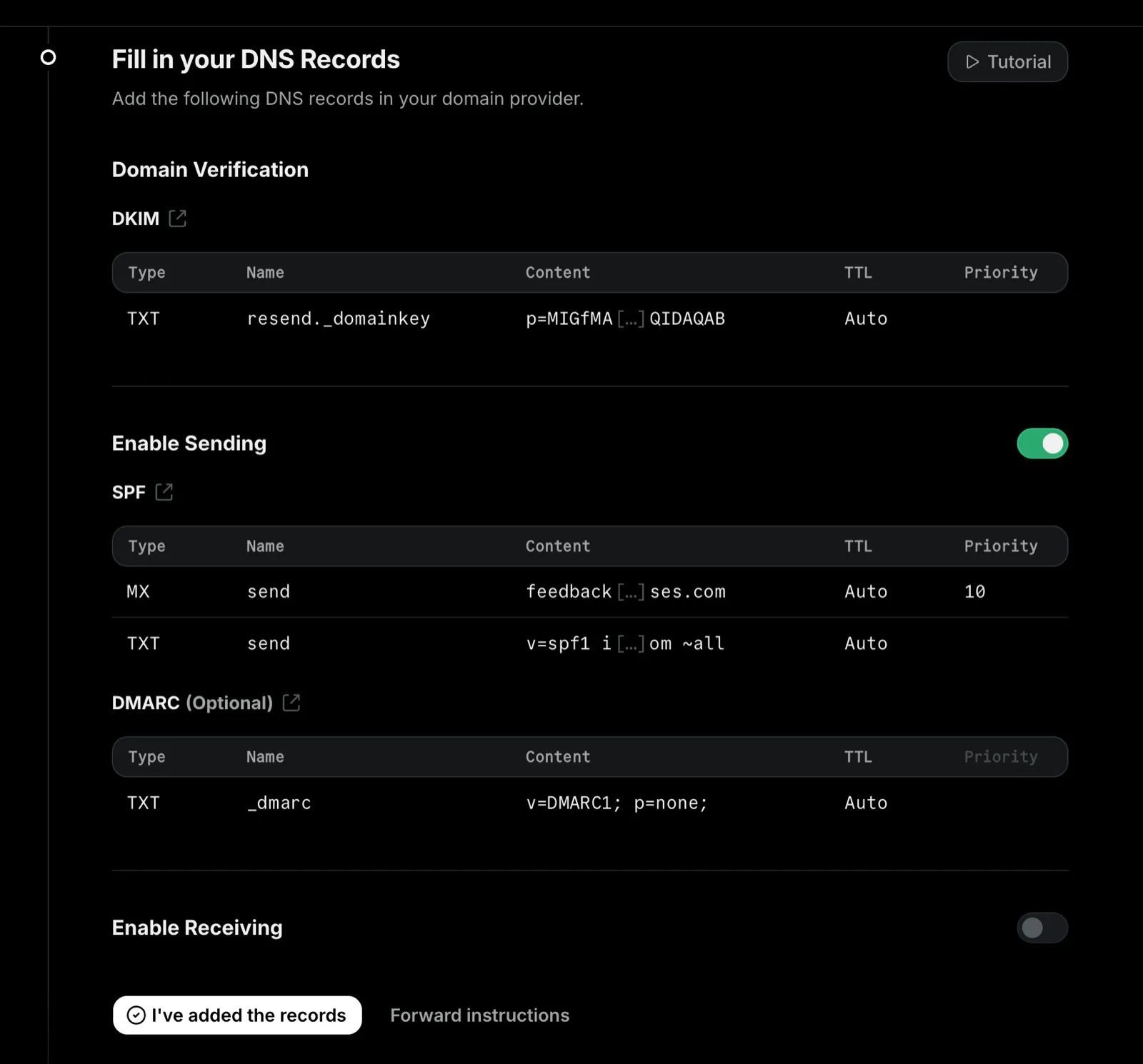
| 종류 | Type | Name | Content |
|---|---|---|---|
| DKIM | TXT | resend._domainkey | p=MIG...AB (긴 공개 키) |
| SPF | MX | send | feedback-smtp.us-east-1.amazonses.com (priority 10) |
| SPF | TXT | send | v=spf1 include:amazonses.com ~all |
| DMARC | TXT | _dmarc | v=DMARC1; p=none; |
DMARC는 화면상 "Optional"로 표시되지만, 도메인 평판을 추적하려면 하는게 좋습니다. 처음엔 p=none (관찰만, 차단 없음)으로 시작해서 평판이 자리 잡으면 단계적으로 quarantine, reject로 올리는면 좋겠죠?
Step 3. DNS에 등록
저는 도메인을 후이즈(whois.co.kr)에서 등록하고 관리하고 있어요. DNS도 후이즈의 네임서버를 그대로 쓰고 있고요.
후이즈에서 DNS 레코드를 추가하려면 다음 경로로 들어갑니다.
후이즈 로그인 → 상단 변경/이전 메뉴 → 등록정보/네임서버 변경 → 관리할 도메인 클릭 → 네임서버 고급설정
여기서 위 네 개를 추가하려고 메뉴를 살펴봤는데요.
whois.co.kr "네임서버 고급설정" 메뉴는 MX, SPF(TXT), A, CNAME, PTR, SRV로 분리돼 있어요. 보시면 알겠지만, 일반 TXT 레코드 메뉴가 따로 없습니다. DKIM도 DMARC도 다 TXT 레코드인데 말이죠.
다행히 SPF(TXT) 메뉴가 사실상 일반 TXT 추가용으로 작동했어요. 메뉴 이름만 SPF지, TXT 레코드면 종류 무관하게 받아주는 구조였습니다.
또 한 가지 우려는 호스트명에 underscore(_) 허용 여부였어요. 후이즈 안내문에 "호스트명은 @, * 등의 특수문자를 포함할 수 없습니다"라고만 적혀 있었거든요. DKIM의 resend._domainkey나 DMARC의 _dmarc는 둘 다 underscore로 시작하는데 말이죠. 후이즈 DNS UI가 표준 DNS의 모든 패턴을 다 받아주지 않을 수도 있어서, 미리 우려가 됐어요.
가장 짧은 DMARC부터 테스트로 던져 봤습니다. 호스트명에 _dmarc, 내용에 v=DMARC1; p=none; 만 적고 신청해봤는데, 다행히 underscore 등록은 문제가 없었습니다. 이제 안심하고 나머지를 추가할 수 있게 됐어요. DKIM TXT, SPF TXT를 같은 메뉴에서 차례로 추가하고, MX는 별도 메뉴(MX 레코드 관리)에서 추가했습니다. 네 개 모두 등록까지 5분쯤 걸렸네요.
Step 4. 도메인 검증 확인
DNS 등록 직후 Resend 화면으로 돌아와 "I've added the records" 버튼을 눌렀어요. 처음엔 "Pending" 상태였는데, 17분쯤 지났을 때 DNS verified로 바뀌었고, 곧이어 19분 만에 Domain verified까지 끝났습니다.
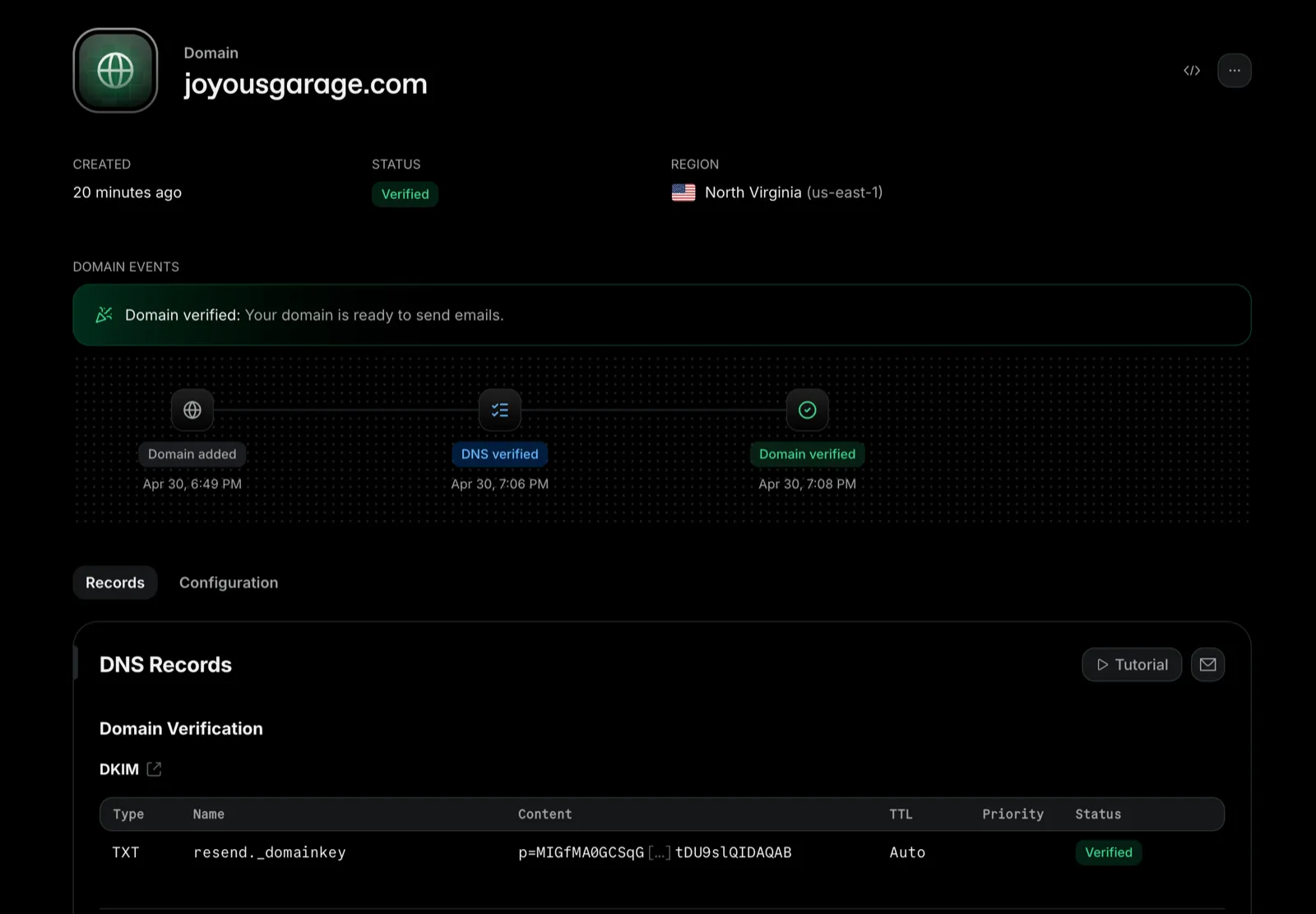
DNS 전파는 보통 30분에서 24시간까지 걸린다고들 하는데, whois 네임서버가 이번엔 빠르게 풀어줬네요.
전파 진행 상황을 직접 확인하고 싶다면 터미널에서 dig로 찔러볼 수 있어요.
dig TXT _dmarc.joyousgarage.com +short
dig TXT resend._domainkey.joyousgarage.com +short
dig TXT send.joyousgarage.com +short
dig MX send.joyousgarage.com +short답이 안 오면 다른 리졸버에 직접 물어봐도 됩니다.
dig @8.8.8.8 TXT _dmarc.joyousgarage.com +shortStep 5. API key 발급
도메인 인증이 끝났으니, 진짜 메일을 한 통 보내볼 차례예요. 발송하려면 API key가 필요한데, Resend 대시보드의 API keys 메뉴는 처음 들어가면 비어 있어요.
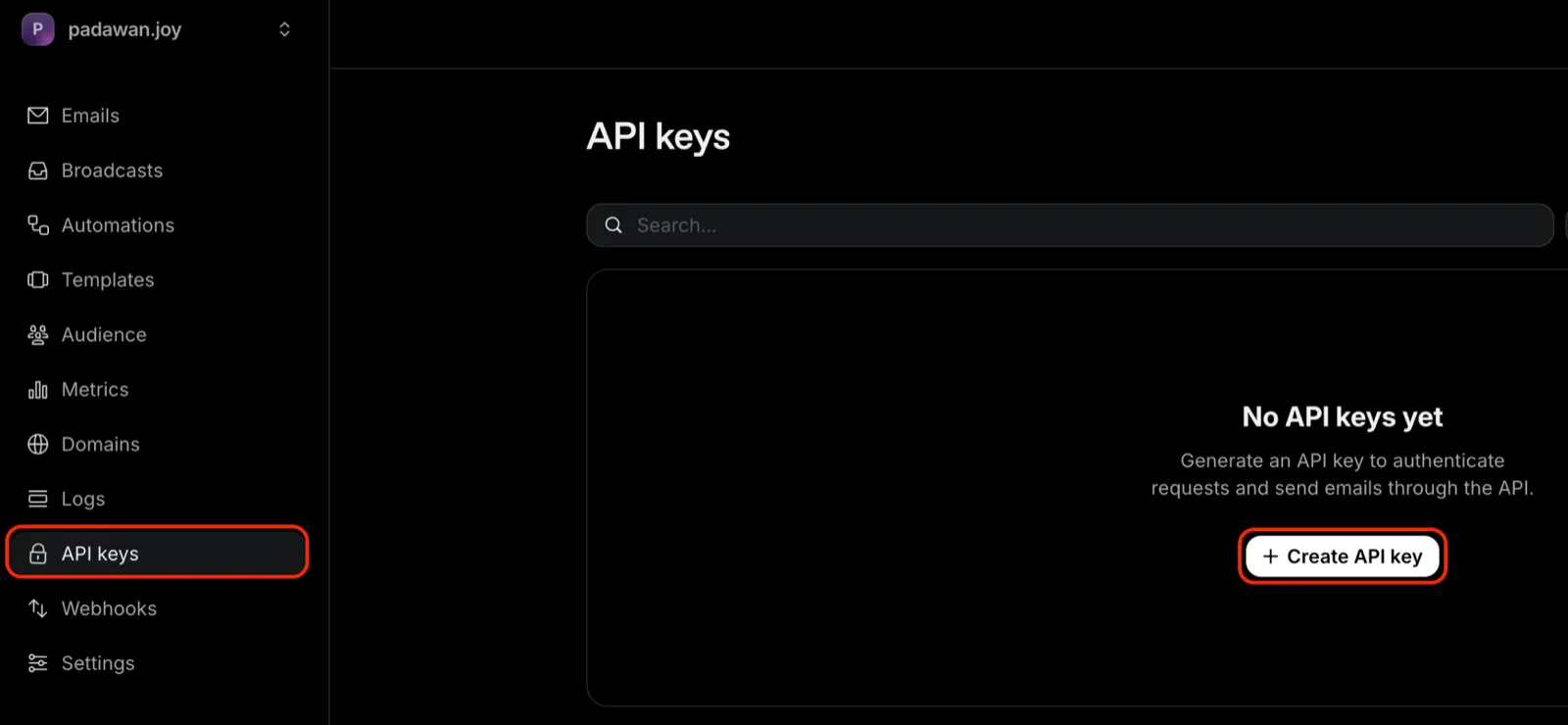
"Create API key" 버튼으로 새 키를 만들 수 있어요. 다이얼로그가 열리면 이름, 권한, 도메인을 정합니다.
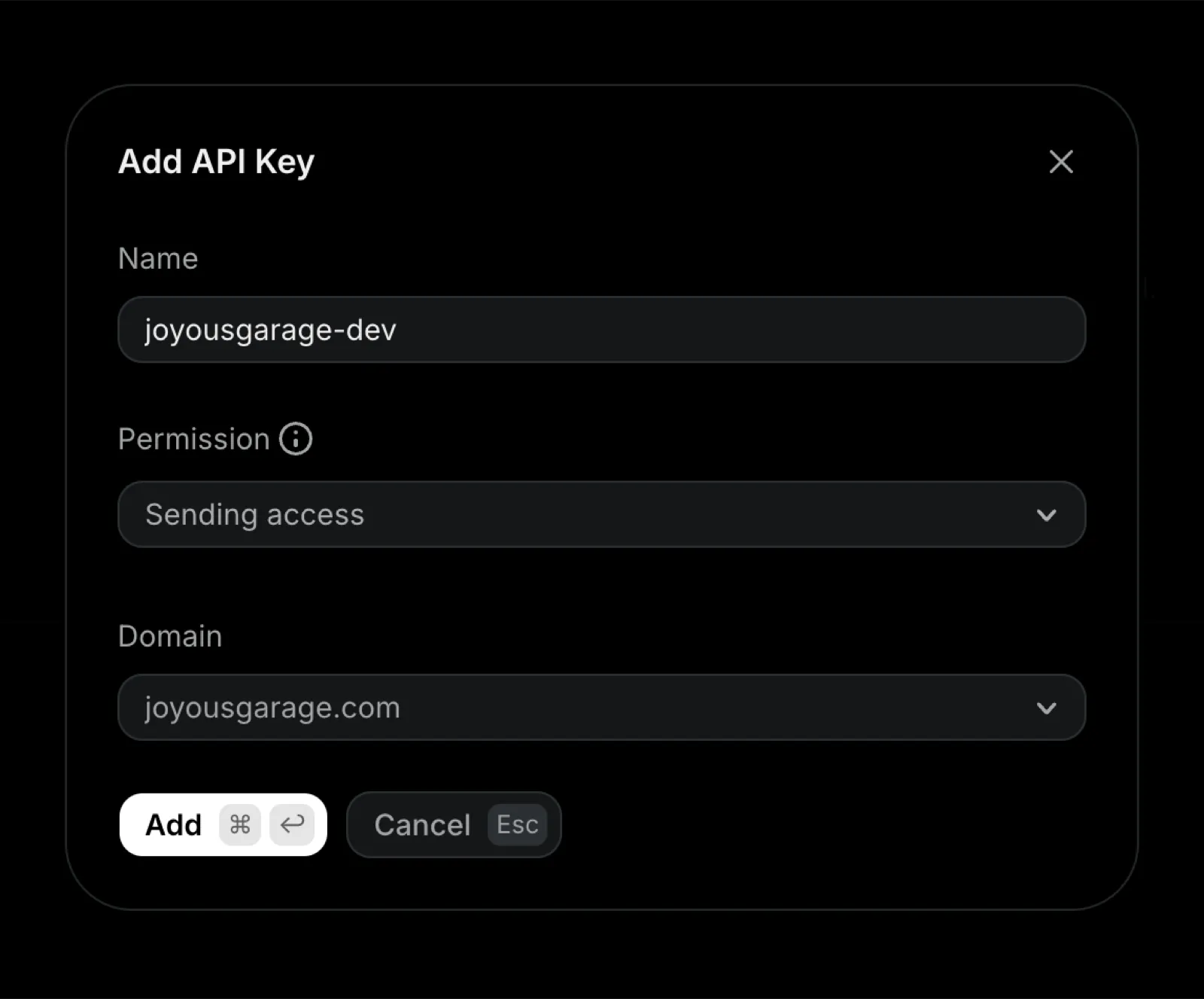
저는 이번 키 이름을 joyousgarage-dev로 줬어요. 같은 키를 운영(prod)에도 그대로 쓰지 않을 계획이라, 이름에 환경(dev)을 못박아 뒀습니다. 권한은 발송에만 필요한 Sending access로 한정했고, 도메인은 joyousgarage.com 하나로 묶었습니다. 권한·도메인 범위를 좁힐수록 혹시나 키가 노출됐을 때 피해가 덜하니까요.
발급된 키는 딱 한 번만 보여줍니다. 다이얼로그가 닫히면 다시 못 보니까 잘 저장해두세요.
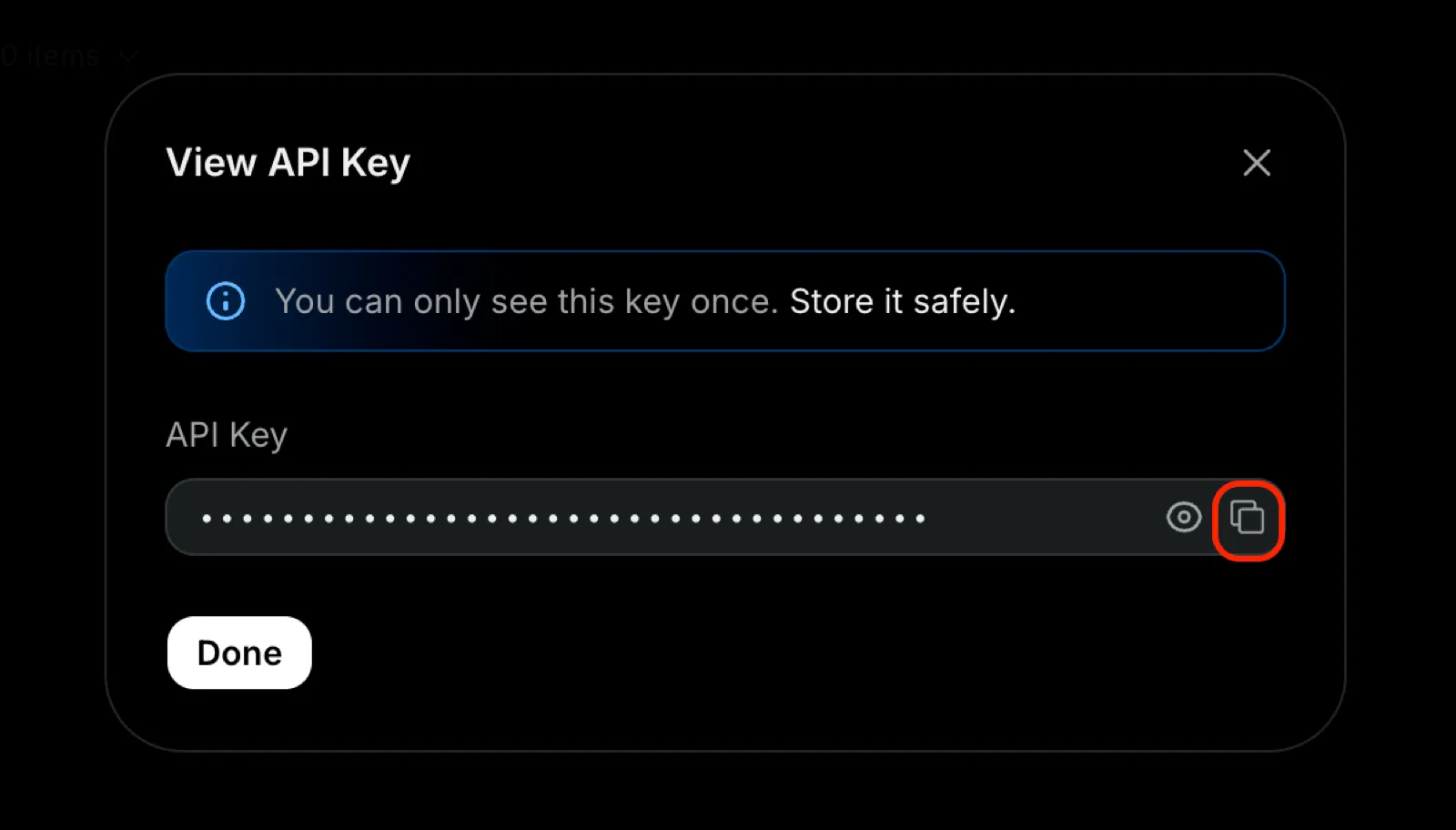
그 자리에서 환경변수에 한 번 export하든, 비밀번호 매니저에 저장하든 처리해야 합니다. 채팅이나 git에 절대 평문으로 남기지 않게 신경 쓰는게 중요해요. 한 번 노출된 키는 돌이킬 수 없으니까, 발급할 때부터 dev/prod 분리해서 쓰는 습관을 들여 두는 게 안전합니다.
Step 6. 첫 메일 발송
키도 받았으니 터미널에서 curl로 한 통 보내봤습니다.
curl -X POST 'https://api.resend.com/emails' \
  -H "Authorization: Bearer $RESEND_API_KEY" \
  -H 'Content-Type: application/json' \
-d '{"from":"Padawan Joy <hello@joyousgarage.com>","to":["..."],"subject":"테스트","html":"<p>...</p>"}'{"id":"..."} 응답이 오면 성공입니다.
Step 7. 인증 결과 확인 — Gmail 원본 보기
Gmail에 메일이 왔는지 확인해볼까요?
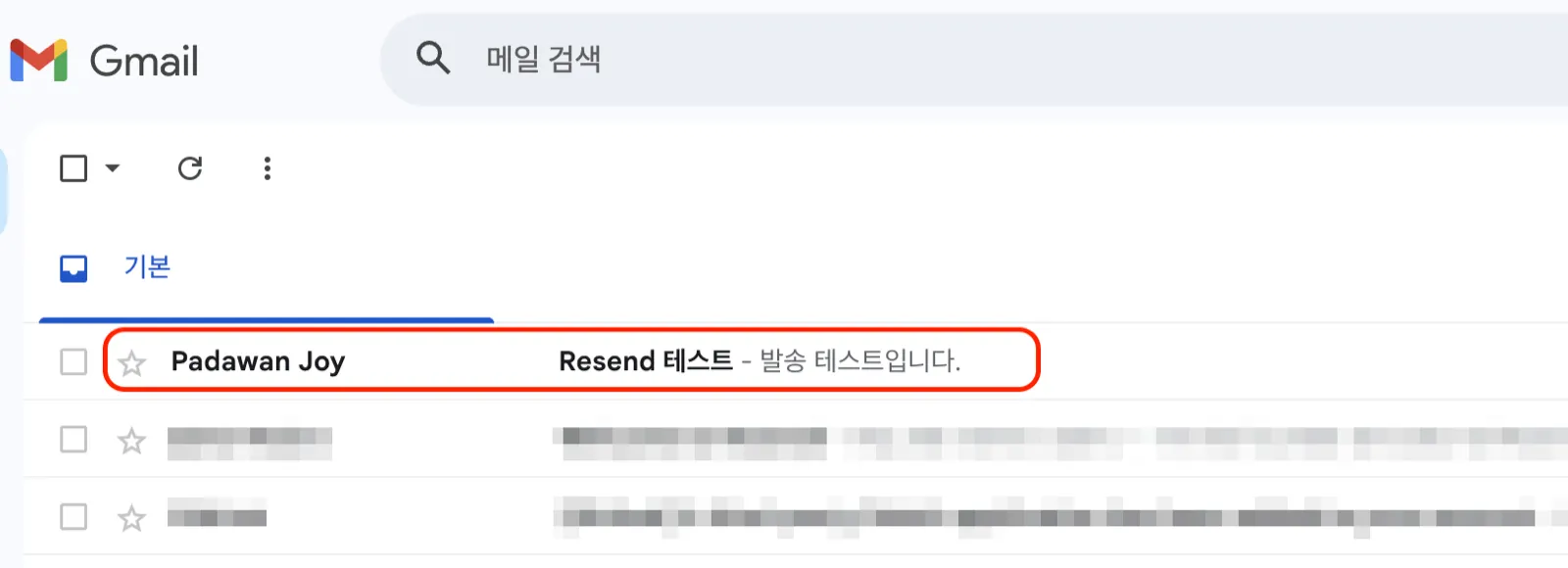
스팸함이 아니라 받은편지함에 잘 도착했고, 발신자도 깔끔하게 표시됐습니다. 이제 메일을 열어서 인증 헤더도 확인해 봐야해요. 우상단 ⋮ 메뉴에서 "원본 표시"를 누르면 됩니다.
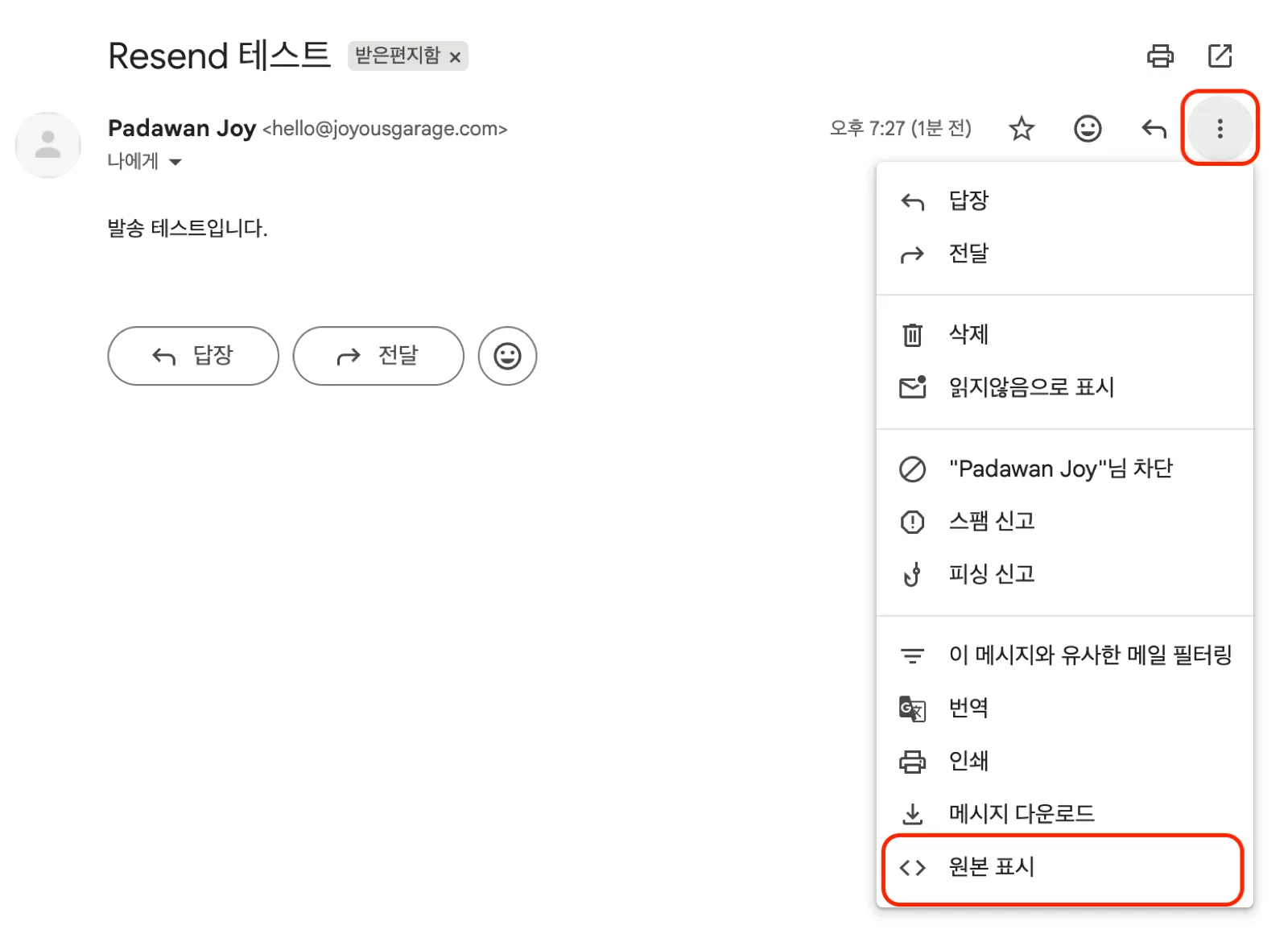
원본 표시로 들어가면 SPF, DKIM, DMARC 결과가 한 화면에 정리되어 나와요. 결과는 아래처럼 3종 모두 PASS가 나왔어요.
- SPF: PASS (IP 54.240.9.86 — Amazon SES)
- DKIM: PASS (도메인 joyousgarage.com)
- DMARC: PASS
발신자는 Padawan Joy <hello@joyousgarage.com>로 깔끔하게 표시됐어요. via amazonses.com 같은 표시가 없는 게 핵심입니다. DKIM 서명 도메인이 발신자 도메인과 정렬(align)되어 있다는 신호거든요. Gmail이 "이 메일은 진짜 joyousgarage.com이 보낸 것"이라고 인정해줬다는 의미입니다.
스팸함이 아니라 받은편지함에 도착했고, 인증 3종이 모두 통과했고, 발신자 표기도 깔끔하게 나왔습니다. 첫 발송으로 받을 수 있는 가장 좋은 결과 같아요.
도메인 평판은 부드럽게
기술적인 셋업이 끝났다고 해서 이 작업이 "끝"은 아닙니다. 도메인 평판은 시간이 만드는 거예요. "보낸 메일이 얼마나 자주 받은편지함에 잘 도착했는지", "스팸으로 분류되지 않았는지", "수신자가 신고하지 않았는지" 같은 신호들이 누적되면서 평판이 형성됩니다. 첫 발송 한 통이 PASS 통과했다고 평판이 생기는 게 아니라, 누적되어야 하는 거예요.
당분간은 이렇게 운영하려고 해요. DMARC는 p=none으로 두어 차단 없이 관찰만 하고, 발송량은 천천히 늘리면서 평판을 빌드업합니다. Resend 대시보드에서 bounce, complaint 비율을 모니터링해서 이상한 신호가 보이면 빨리 잡으려고 해요. DMARC를 quarantine이나 reject로 단계적으로 올리는 건 한참 후에 고려할 일이고요.
다음 글
이번 작업으로 도메인이 메일을 보낼 자격을 얻었습니다. 다음 글에서는 구독 폼을 살리고 /api/subscribe 라우트로 구독자를 저장하는 작업으로 이어집니다. 거기까지 닿아야 비로소 "뉴스레터"라고 부를 수 있게 되거든요.
한 단계씩, 천천히 진행해보겠습니다.